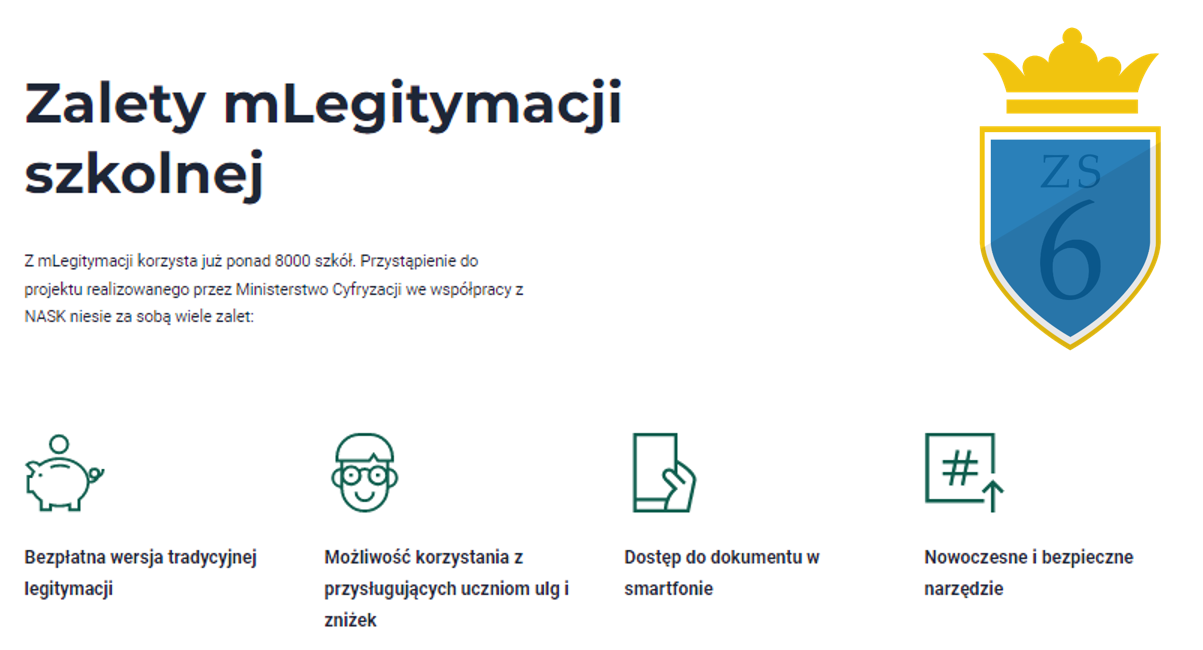
Informacje rządowe na temat zalet mLegitymacji w aplikacji mObywatel
Skrótowe informacje dla naszych uczniów.
- Uczniowie klas pierwszych otrzymają kody dostępu po przygotowaniu seryjnego importu (zostaną o tym poinformowani za pomocą edziennika).
- Uczniowie klas starszych otrzymają dostęp po wysłaniu maila z poczty szkolnej na adres mlegitymacja@zs6sobieski.edu.pl z prośbą oraz załączonym aktualnym zdjęciem w pliku „*.jpg” z wizerunkiem ucznia/uczennicy (zdjęcie takie jak do dokumentów – nie jest wymagane zdjęcie paszportowe). Plik musi mieć minimalną rozdzielczość 246px x 304px.
Jak skorzystać z poczty szkolnej? Wejdź na stronę office.com


Kod QR powinien się w tym miejscu pojawić dopiero po zaakceptowaniu go przez pracownika szkoły, więc najlepiej poczekać kilka dni lub ewentualnie zapytać o to w 106.
Legitymację można dodać na jednym urządzeniu z aplikacją mObywatel Junior i na czterech z aplikacją mObywatel.
Jak dodać legitymację na telefonie jeśli do tej pory nie używałeś aplikacji mObywatel?
- Pobierz aplikację mObywatel ze sklepu Google Play (Android) lub App Store (iOS).
- Uruchom aplikację i wybierz wersję mObywatel Junior.
- Ustaw PIN i zeskanuj osobisty wygenerowany w ZPE kod QR, aby dodać legitymację.
- Dokończ aktywację aplikacji. Gotowe!
Masz już aplikację mObywatel i używasz mDowodu? Przejdź do dodawania legitymacji szkolnej i zeskanuj osobisty wygenerowany na osobistym koncie w ZPE kod QR.